Nápověda pro sledování
Jako první vyplňte Váš e-mail a heslo, které jste obdrželi v návodu spolu s GPS!
.PNG)
V případě že zapomenete heslo, můžete si ho kdykoliv nechat zaslat přes „Zaslání zapomenutého hesla“.
Po přihlášení se Vám zobrazí hlavní stránka:
.PNG)
(pro zvětšení klikněte na obrázek)
Horní panel obsahuje
.PNG)
- Sledování a jednotky – slouží k zobrazení jednotek na mapě, jejich aktuálnímu stavu a umožnuje okamžité zobrazení na mapě a definují se zde vlastnosti zařízení – stav km, palivo, povolená rychlost atd…
- Dráhy – umožňuje zobrazit dráhy jednotek dle časového výběru na mapě
- Reporty – umožňuje prohlížení a export záznamů o trasách, palivu a cestách
- Střežené zóny – umožňuje vytvořit střeženou zónu pro hlídání vozidla
- Upozornění a úlohy – umožnuje zasílat upozornění na e-mail nebo sms např. při překročení střežené zóny a slouží k zadání posílání reportů na e-mail
- Kniha jízd - automaticky vytvářená elektronická kniha jízd
- Řidiči – umožňuje vytvářet a přiřadit řidiče k jednotkám
- Nastavení - obsahují zadání údajů o zákazníkovi
Vpravo naleznete Nápovědu | Přepnutí jazyka | Odhlášení
Panel rychlý přehled o vozidlech
Slouží k rychlému zobrazení jednotek na mapě a údajů o vozidlech, kliknutí na Zobrazit/skrýt můžete panel zobrazit.
Zaškrtnutím zobrazíte/skryjete jednotku na mapě | "Aktuální poloha" zobrazí jednotku na mapě | Stav jednotky "na místě" nebo "v pohybu" | Název jednotky | RZ jednotky | Poslední známá poloha jednotky | Upozornění na STK - při najetí ukáže datum a měsíc před STK bude červená ikonka | Datum příští STK | Aktuální stav tachometru
.PNG)
Spodní panel obsahuje

Tlačítkem skryjete pravé menu | Skryjete/zobrazíte jednotku | Skryjete/zobrazíte jméno jednotky | Skryjete/zobrazíte směr jednotky | Barevná ikonka vpravo - výber normální/terénní mapy
Popis jednotlivých záložek
1. Sledování a jednotky
V přehledu vidíte Vaše jednotky.
.PNG)
Pokud je ikonka barevná, jsou aktivní a znamenají:
- Jednotka se pohybuje
- Jednotka je online - (když auto déle stojí, jednotka přejde do offline módu aby šetřila energii, v případě rozjezdu se sama spustí
- Satelity nalezeny
V případě že jsou šedé, výše uvedené je vypnuto.
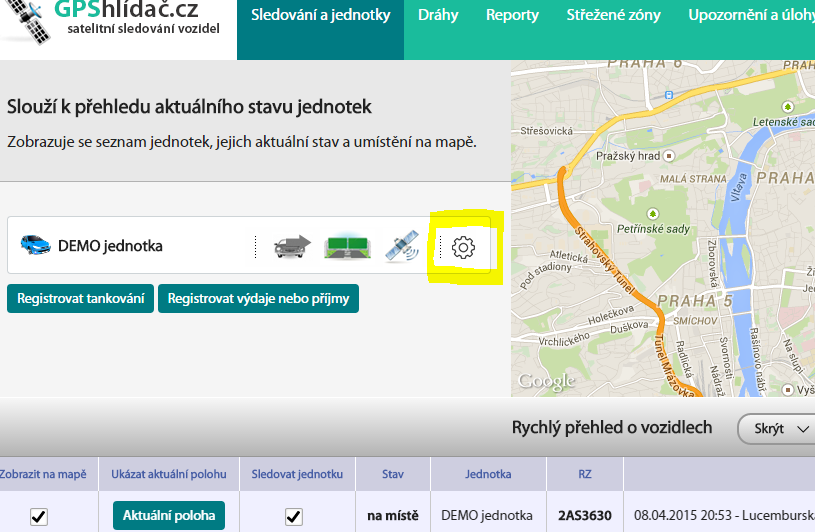
Po kliknutí na servisní koločko u jednotky
.PNG) můžete nastavi její parametry a zvolit výchozího řidiče pro jednotku.
můžete nastavi její parametry a zvolit výchozího řidiče pro jednotku.
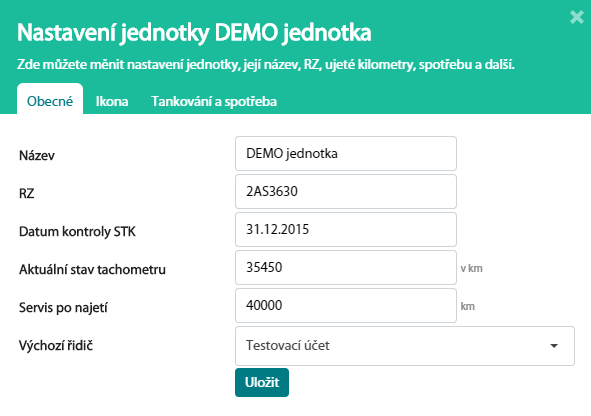
V záložce "Ikona" vybrat ikonu vozidle. Záložka "Tankování a spotřeba" umožňuje zadat parametry pro výpočet spotřeby paliva, zadejte "Aktuální obsah nádrže" aby se při další registraci tankování již vše správně započítávalo.
Registrovat tankování - při každém tankování zadávejte aby jsme mohli v reportech zobrazit údaje o tankování a spotřebě
Registrovat výdaje nebo příjmy - můžete využít k registraci výdajů s vozidle, v reportech si můžete toto za libovolné období zobrazit
2. Dráhy

Slouží k zobrazení pohybu vozidla na mapě, pokud přiblížíte mapu můžete vidět rychlost v každém bodě jízdy.
Vyberete GPS jednotku, barvu dráhy a časové rozmezí a klikněte na "Zobrazit dráhu". V případě, že máte více drah nebo jí chcete zobrazit, po kliknutí na barevný tvar vedle názvu se Vám dráha zobrazí na mapě. Křížem dráhu smažete (nesmaže se z databáze, pouze z aktuální mapy)
3. Reporty

Slouží k zobrazení, tisku nebo exportu inforamcí a jednotkách. Nejdříve vyberte jednotku, následně šablonu:
Přehled jízd - kompletní přehled pohybu jednotky
Report paliva - report stavů a spotřeby paliva (je nutné zadat v Jednotky příslušné GPS do záložky Spotřeba paliva data)
Výdaje a příjmy - přehled o výdajích na vozidlo
následně v jakém souboru chcete exportovat a nakonec časové rozmězí.
4. Střežené zóny

Slouží k zadávání a úpravě střežených zón - můžete nadefinovat střeženou zónu. Nejdříve vyberte název zóny, typ (její tvar), její šířku a barvu. Následně jedním klikem do mapy zadejte její bod.
Informaci o překročení zóny můžete nastavit v Upozornění
5. Upozornění a úlohy
.PNG)
Umožnuje zasílat upozornění na e-mail při překročení střežené zóny, při překročení rychlosti a zasílat pravidelné reporty na e-mail.
- Nové upozornění překročení zóny - můžete zadat střeženou zónu a upozornění na který e-mail má přijít a počet opakování upozornění
- Nové upozornění překročení rychlosti - můžete zadat upozornění na rychlost, na který e-mail má přijít a počet opakování upozornění
- Nové zasílání reportů na e-mail - můžete zadat zasílání reportů na e-mail, vyplňte parametry zasílání, políčko "Poslat den v měsíci" znamená, že pokud zadáte např. 1,15. Report na e-mail Vám příjde 1. nadého měsíce za předchozí období, následně Vám příjde 15. daného měsíce za předchozí období (tedy od 1. do 15.)
- Upozornění na nefunkčnost jednotky - pošle e-mail, pokud je jednotka déle než 24 hodin mimo provoz a pokud to není chtěný stav, je potřeba nás kontaktovat pro zjištění problému
6. Kniha jízd

Automaticky vytvářená elektronická kniha jízd. Vyberte jednotku a období, za které chcete knihu jízd zobrazit.
- Nastavení typu jízdy - můžete přidat možnosti k přepínájí jízd, co se mají zobrazovat v knize jízd, např. služební odsouhasená apod...
- Tisk - můžete daný výběr knihy exportovat do PDF a případě vytisknout
- Tlačítko "tužky" u každého řádku - můžete ke každé jízdě přidat poznámku, upravit řidiče či typ jízdy
Důležité - pro správné zapisování a evidenci knihy jízd zadejte nejdříve u každé jednotky v záložce „Sledování a jednotky“ přes ikonku aktuální stav tachometru.
7. Řidiči
.PNG)
Slouží k vytváření řidičů. Zadejte jméno a příjmění, přihlašovací jméno a heslo a vyberte jednotky, které může řidič mít k dispozici.
Následně je možné přepínat řidiče a typ jízdy pro knihu jízd. Pro přepínání jsou dvě možnosti:
- přes tlačítko "Registrovat řidiče nebo jízdu"
- přes mobilní aplikaci (info níže)
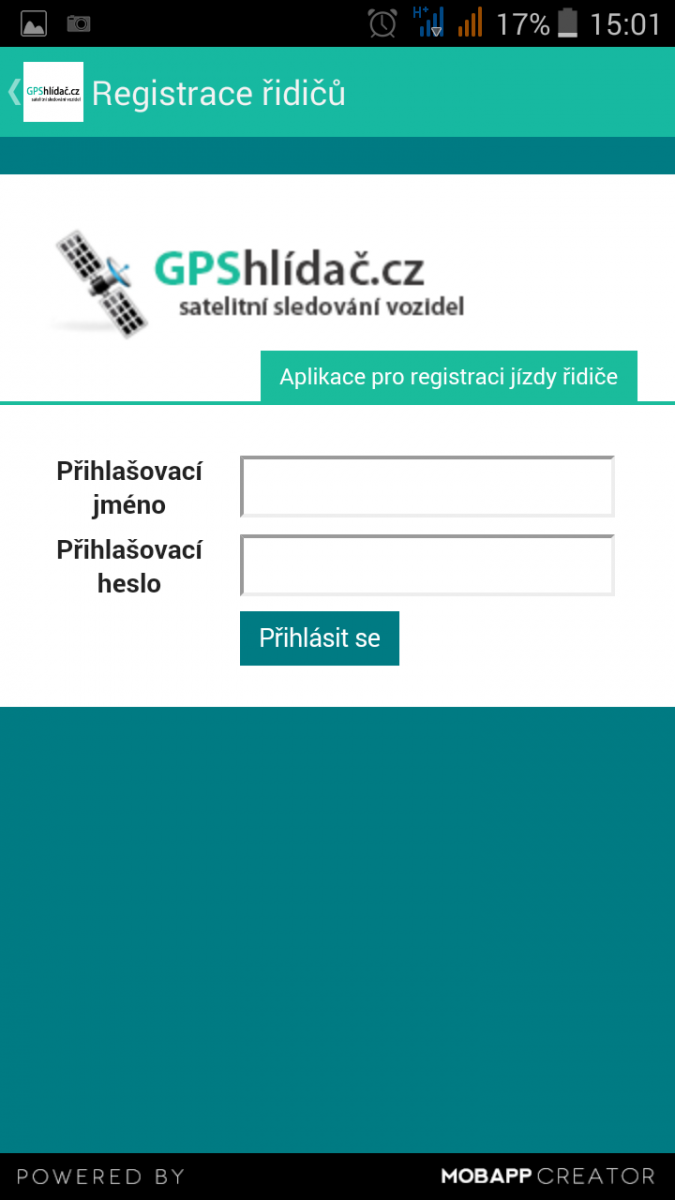
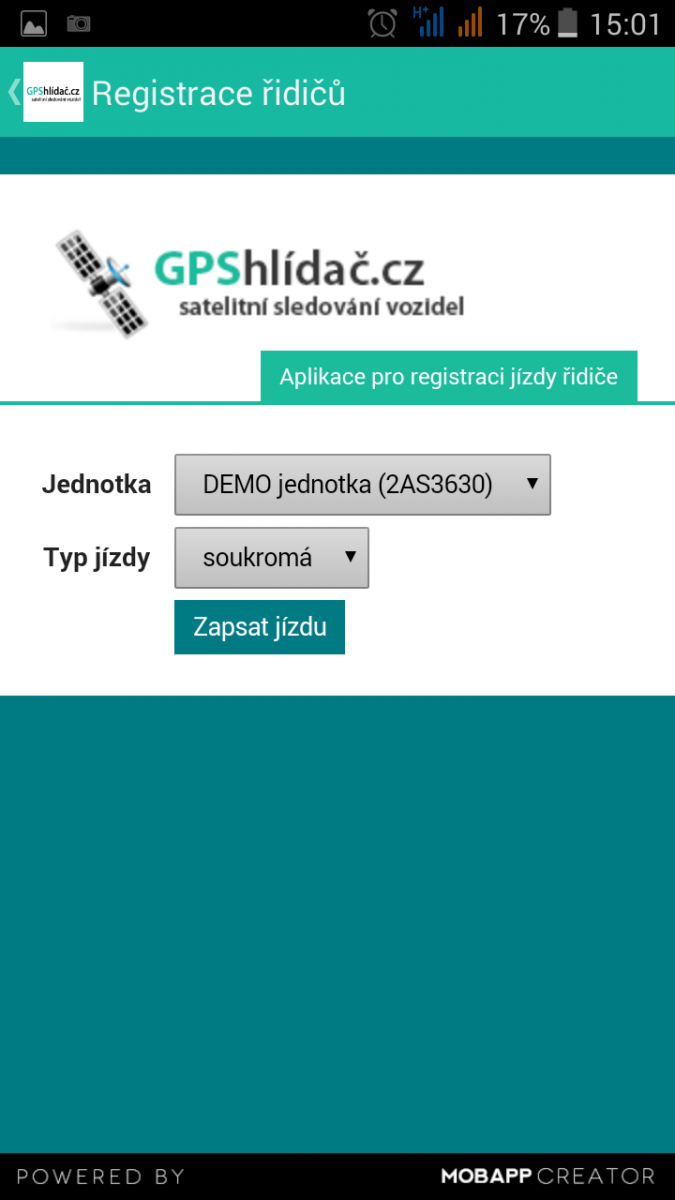
Oboje Vás navede do aplikace pro přepínání, ve které se přihlásíte Vy nebo daný řidič s vytvořenými přihlašovacími údaji, vyberete jednotku a typ jízdy. Následně se do knihy jízd propíše, že v dané jednotce jel dané jízdy řidič xxx yyy a jel např. služebně.
Následně pokud s vozidle pojede jiný řidič nebo pojede např. již soukromě, přihlásí se a nastaví dané údaje.
Informace o GDPR v oblasti sledování vozidel
Naše aplikace umí dle nových nařízení skrýt soukromé jízdy zaměstnanců. Po vytvoření účtu zaměstnanci, jak je popsáno výše, a v případě přepnutí na soukromou jízdu zaměstnancem, jsou soukromé jízdy zobrazeny pouze danému zaměstnanci, který v danou dobu s autem jízdu vykonal pouze v jeho účtu. V nadřízených účtech se bude nacházet informace, že jde o jízdu soukromou.
Nadřízený účet může označit služební jízdu daného zaměstnance za soukromou a označit tak správně záznam ale nemůže soukromou jízdu označit za služební, aby viděl danou jízdu. Tuto úpravu může provést pouze zaměstnanec ve svém účtu.
8. Nastavení
Můžete zadat dodací a fakturační údaje a najdete zde i zprostředkovatelskou smlouvu.
Další funkce GPS sledování
Aplikace pro mobilní telefony
Aplikace má 4 základní možnosti v hlavním menu:
-
Sledování vozidel
Po kliknutí se můžete přihlásit do systému pro sledování vozidel se svými údaji, co jste obdržel s GPS jednotkou.
-
Registrace řidičů
Při nastoupení do vozidla nebo před jízdou se daný řidič s vytvořenými přihlašovacími údaji přihlásí, vyberete jednotku a typ jízdy. Následně se do knihy jízd propíše, že v dané jednotce jel dané jízdy řidič xxx yyy a jel např. služebně.
Následně pokud s vozidle pojede jiný řidič nebo pojede např. soukromě, přihlásí se a nastaví dané údaje.
-
Nápověda
Obsahuje nápovědu k našemu systému.
-
Kontakt
Naše kontaktní údaje pro případ Vašich dotazů nebo cestě k nám.
Návod na přepínání jízd a řidičů
Jako první je potřeba v záložce "Řidiči" vytvořit řidiče, které chcete mít v knize jízd uvedené. Zadejte jméno a příjmení řidiče, jeho přihlašovací jméno a heslo a vyberte jednotky, které může řidič mít k dispozici.
Následně je možné přepínat řidiče a typ jízdy pro knihu jízd. Pro přepínání jsou dvě možnosti:
- přes tlačítko "Registrovat řidiče nebo jízdu" nebo pokud máte více řidičů, kliknout přímo na jméno řidiče a zobrazí se Vám stránka níže - vhodné pro administrátory a pro trvalé přepnutí
- přes mobilní aplikaci (odkaz níže) - vhodné přímo pro řidiče, kteří mohou s údaji, co jim zadáte přepínat přímo z mobilu ve 3 jednoduchých krocích uvedených níže
Oboje Vás navede do aplikace pro přepínání, ve které se přihlásíte Vy nebo daný řidič s vytvořenými přihlašovacími údaji (pokud kliknete přímo v systému, přihlašovat se nemusíte), vyberete jednotku a typ jízdy. Následně se do knihy jízd propíše, že v dané jednotce jel dané jízdy řidič xxx yyy a jel např. služebně a toto nastavení bude pro dané auto platit až do další změny.
Následně pokud s vozidlem pojede jiný řidič nebo pojede např. již soukromě, přihlásí se a nastaví dané údaje.
Přepínání jízd (soukromá,služební) a registrace řidičů
Nyní je to opravdu snadné, stačí pouze 3 kroky!
- stáhnout aplikaci do mobilu nebo otevřít náš program bez instalace v internetovém prohlížeči
- přihlásit se (stačí pouze jednou, aplikace si Vaše údaje pamatuje)
- vybrat auto a zvolit typ jízdy = aplikace zapíše k příslušnému vozidlu do knihy jízd jméno řidiče a typ jízdy!
Nepotřebuje tedy nic kupovat ani složitě instalovat do palubní desky, přepínání jízd a řidičů je velmi snadné a ZDARMA!
Po přihlášení můžete v našem systému vytvořit libovolný počet řidičů.